首页
|
公司简介
|
数据恢复
|
备份服务
|
成功案例
|
技术中心
|
客户服务
|
服务报价
|
数据恢复软件
|
联系我们
|
北亚博客
北京总部
: 4006-505-646
天 津 部
: 4006-505-646
上 海 部
: 4006-505-646
深 圳 部
: 4006-505-646
广 州 部
: 4006-505-646
重 庆 部
: 4006-505-646
南 京 部
: 4006-505-646
其它地区
: 4006-505-646
北亚数据恢复软件Windows专业版
三星手机数据恢复软件V1.0
北亚苹果手机数据恢复软件V2.0
北亚硬盘录像机数据恢复软件 V
北亚vmware虚拟机数据恢复软件
北亚照片数据恢复软件
北亚摄像机数据恢复软件 v2.1
北亚Sybase数据库修复软件 V2.
raid磁盘阵列应急方案
HP EVA4400/6400/8400/P6000
iphone 通讯录丢失如何恢复?
xen server 存储库(sr)损坏后
RAID6结构原理详解(北亚数据
AIX下删除LV后的现场保护和数
RAID损坏后 对数据的完整备份
您当前的位置:
首页
>>
技术中心
>>
文件修复文栏
>> 正文
EFS加解密详解
你的电脑中总不免有一些个人的隐私或是个秘密,不希望他人看到的东西。那么你当然要把它放好喽,光是放好就行了吗?当然不能。还要有安全措施啊。设置个NTFS权限?是个不错的主意,可如果你的笔记本被盗了怎么办?再如公司里的公共计算机或网吧计算机怎么办?解决数据安全的唯一途径就是加密。可第三方的加密软件不仅贵而且使用麻烦,真的没有好办法了吗?别担心,微软公司早就帮你想好了,在WIN2000里就开始提供了系统自己的加密文件系统—EFS。在WIN2003里,该功能更有了长足的发展。下面我们带大家去看看EFS的神秘之处。
简单操作
先来点简单的,如何加密文件。使用加密文件系统要有两个前提条件:
系统应使用NTFS分区,FAT分区不支持EFS
系统要有DRA(
数据恢复
代理)
小知识:DRA—
数据恢复
代理,
数据恢复
代理是一个非常重要的角色,它能帮助你解密由于用户证书丢失不能打开的加密文件。为了安全起见,在没有DRA策略存在时,EFS系统不会工作。默认情况下,本地的本机管理员是单机模式下的DRA,而域的默认域管理员是域环境下的DRA。
1、 在资源管理器中操作
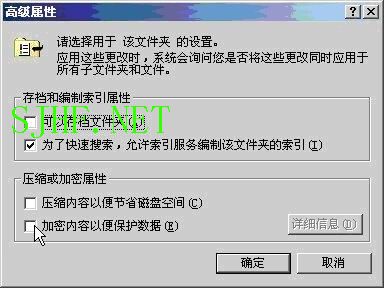
先来个简单的,我们可以在资源管理器里加密和解密文件,该操作如同设置文件属性一样,非常方便,请见图:
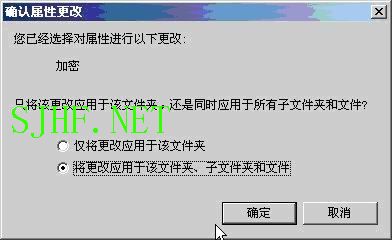
选择文件或文件夹属性里的高级,选择其中的加密选项,确定即可。你可以选择加密文件还是文件夹,建议大家加密文件夹。这样会比较安全。
加密完毕的文件WIN2003里显示为绿色,在WIN2000里不变。选中后属性为加密。
注意:加密和压缩属性不可同时选择!
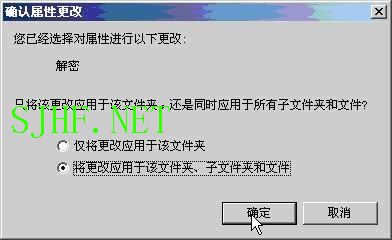
文件的解密与加密一样操作,如图:
2、 命令行方式操作
通过命令行加密和解密文件更加方便快速。适合高级用户使用。
系统使用CIPHER命令来进行加密和解密操作。
[code]
E:\Documents and Settings\Administrator>cipher /?
显示或更改 NTFS 分区上的目录[文件]的加密
CIPHER [/E | /D] [/S:directory] [/A] [/I] [/F] [/Q] [/H] [pathname [...]]
CIPHER /K
CIPHER /R:filename
CIPHER /U [/N]
CIPHER /W:directory
CIPHER /X[:efsfile] [filename]
/A 在文件及目录上操作。如果父目录没有加密,当加密文件被修改后,它
可能被解密。建议您给此文件和父目录加密。
/D 将指定的目录解密。会标记目录,这样随后添加的文件就不会被加密。
/E 将指定的目录加密。会标记目录,这样随后添加的文件就会被加密。
/F 强迫在指定的对象进行加密操作,即使这些对象已经被加密。会按默认
方式跳过已经加密的对象。
/H 用隐藏或系统属性显示文件。在默认方式下,会忽略这些文件。
/I 即使发生错误也继续执行指定的操作。在默认方式下,CIPHER 在遇到
错误时会停止。
/K 为运行 CIPHER 的用户创建新的加密密钥。如果选择了此选项,会忽略
所有其他选项。
/N 此选项只能与 /U 使用。这将阻止更新密钥。此选项用于查找本地磁盘
上所有加密文件。
/Q 只报告最重要的信息。
本新闻共
3
页,当前在第
1
页
1
2
3
上一篇:
深入剖析EFS
下一篇:
硬盘起死回生记:Ghost误操作之后(diskgen使用实例)
返回首页
|
联系我们
|
关于我们
|
招聘信息
|
友情链接
|
网站地图
|
合作伙伴
版权所有 北京北亚宸星科技有限公司
全国统一客服热线:4006-505-646
北京总部:北京市海淀区永丰基地丰慧中路7号新材料创业大厦B座205室
京ICP备
09039053
号